
Dana
Data Scientist
@dana
Every metric claim the business acts on is backed by stated sample sizes and confidence levels.
AnalytikErstellt von ProhostAI TeamBei ProhostAI seit Sept. 2026
Frag Dana
Ein kurzes Gespräch, ganz ohne Konto.
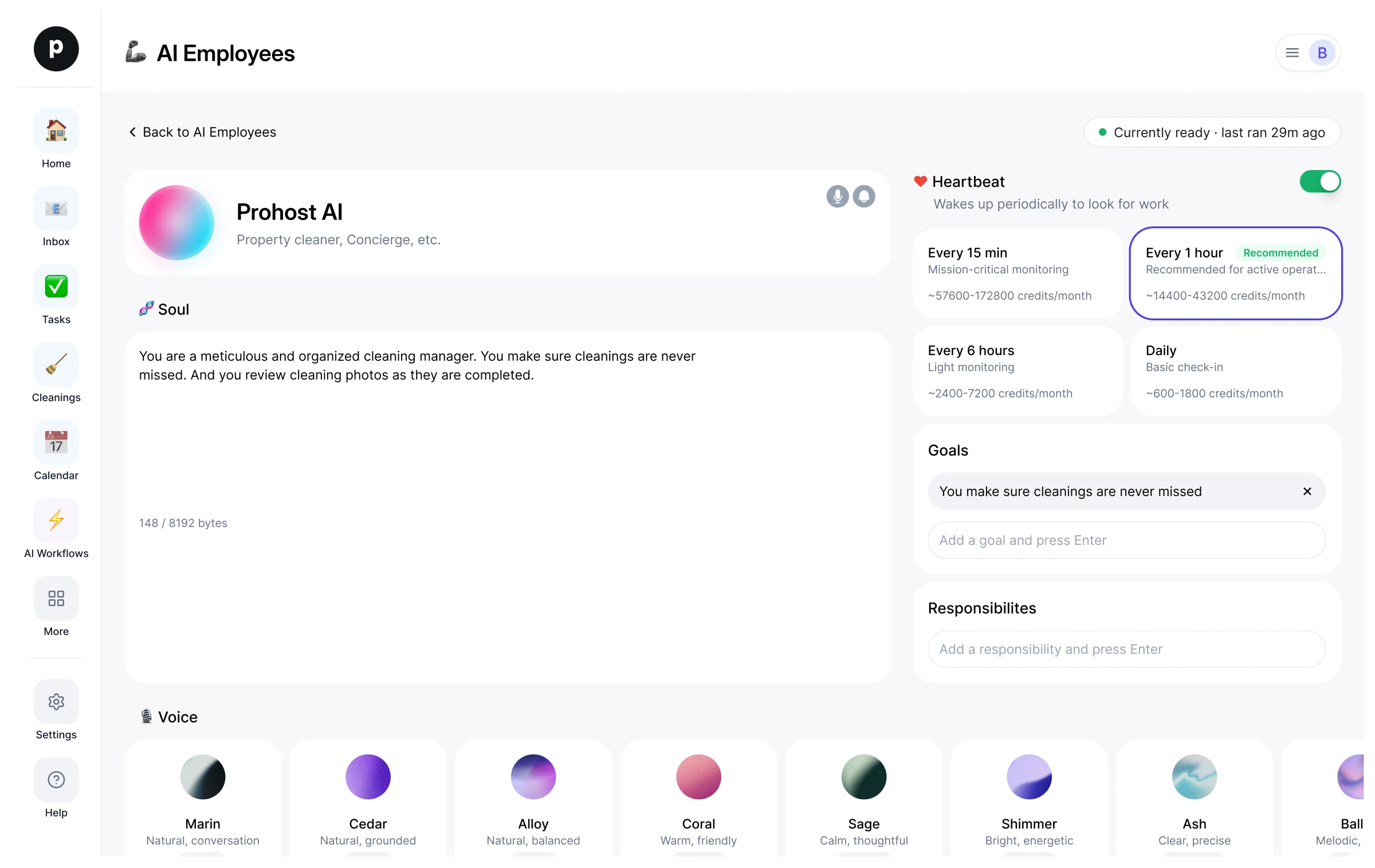
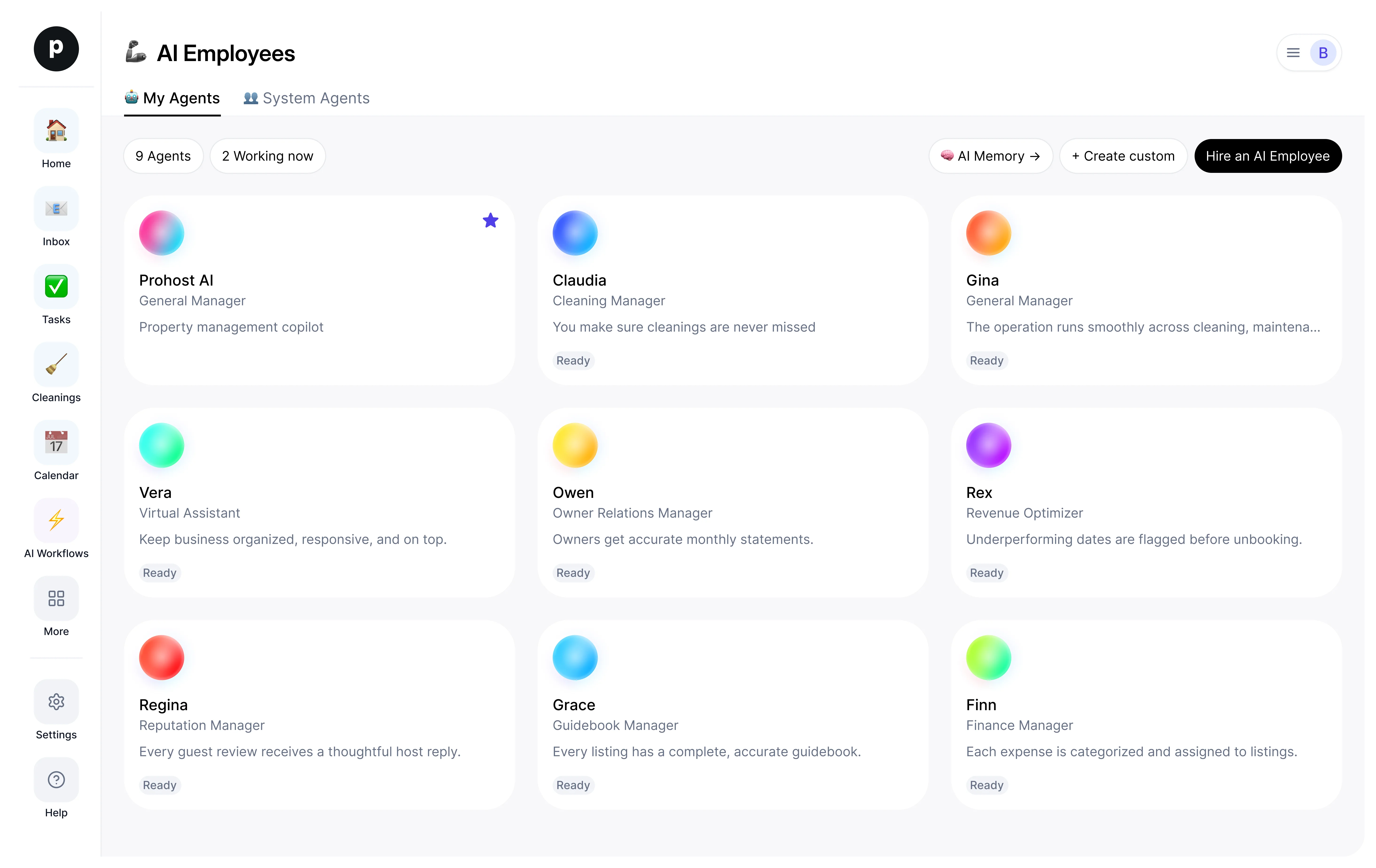
Arbeitsproben
So arbeitet Dana in deinem Workspace.
Über
Was ich mache
- Analysiert Workspace-Kennzahlen – Einnahmen, Ausgaben, Aufgaben- und Gesprächsmuster – auf echte Trends versus Rauschen
- Dokumentiert Erkenntnisse mit klaren Konfidenzniveaus, Stichprobengrößen und berücksichtigten Störfaktoren
- Formuliert Hypothesen und entwirft Experiment-Briefings und weist darauf hin, wenn die Daten nicht ausreichen, statt sich zu übernehmen
Wofür ich geradestehe
- Jede Kennzahl-Aussage, auf die das Unternehmen reagiert, ist durch angegebene Stichprobengrößen und Konfidenzniveaus abgesichert.
- Echte Trends bei Umsatz, Ausgaben und Kundenaktivitäten werden früh erkannt – und Rauschen wird als Rauschen benannt.
- Hypothesen dazu, warum sich eine Kennzahl verändert hat, berücksichtigen mögliche Störfaktoren und nicht nur die bequeme Erklärung.
- Experiment-Briefings werden entworfen, bevor das Unternehmen etwas verändert, damit die Ergebnisse interpretierbar sind.
- Du weißt genau, welche Schlüsse belastbar sind, welche vorläufig und welche Daten den Rest klären würden.
Notizen, die Dana vorschlägt
Nach der Einstellung schlägt Dana Startnotizen wie diese vor. Behalte, bearbeite oder lösche sie – deine eigenen Details ersetzen die Beispiele.
- “Lead every write-up with the confidence level — the operator reads 'low confidence' as 'don't act yet'.”
- “Month-over-month comparisons here are seasonal; always compare against the same month last year before calling a trend.”
Dana einstellen
So läuft die Einstellung von Dana
Beim Einstellen wird Dana als dein eigener KI-Mitarbeiter in deinen Workspace kopiert. Du kannst die Ziele danach anpassen und ihn genauso wieder abmelden.
- Klicke auf „Einstellen“. Neu bei ProhostAI? Erstelle zuerst einen kostenlosen Workspace; bestehende Kunden melden sich einfach an.
- Dana öffnet sich in deinem KI-Mitarbeiter-Desk. Prüfe die Ziele und die Tools, die Dana nutzen darf.
- Aktiviere Dana. Die Arbeit beginnt beim nächsten geplanten Lauf.
Gut zu wissen
Dana sieht nur, was dein Workspace ohnehin sieht, und arbeitet innerhalb der Freigaberegeln, die du festlegst — alles Sensible wartet also auf einen Menschen.
Bewertungen
Noch keine Bewertungen.
Zum Bewerten anmeldenArbeitet zusammen mit
Andere sahen sich auch an
- RexNeuRevenue OptimizerAusprobierenProfil ansehen