
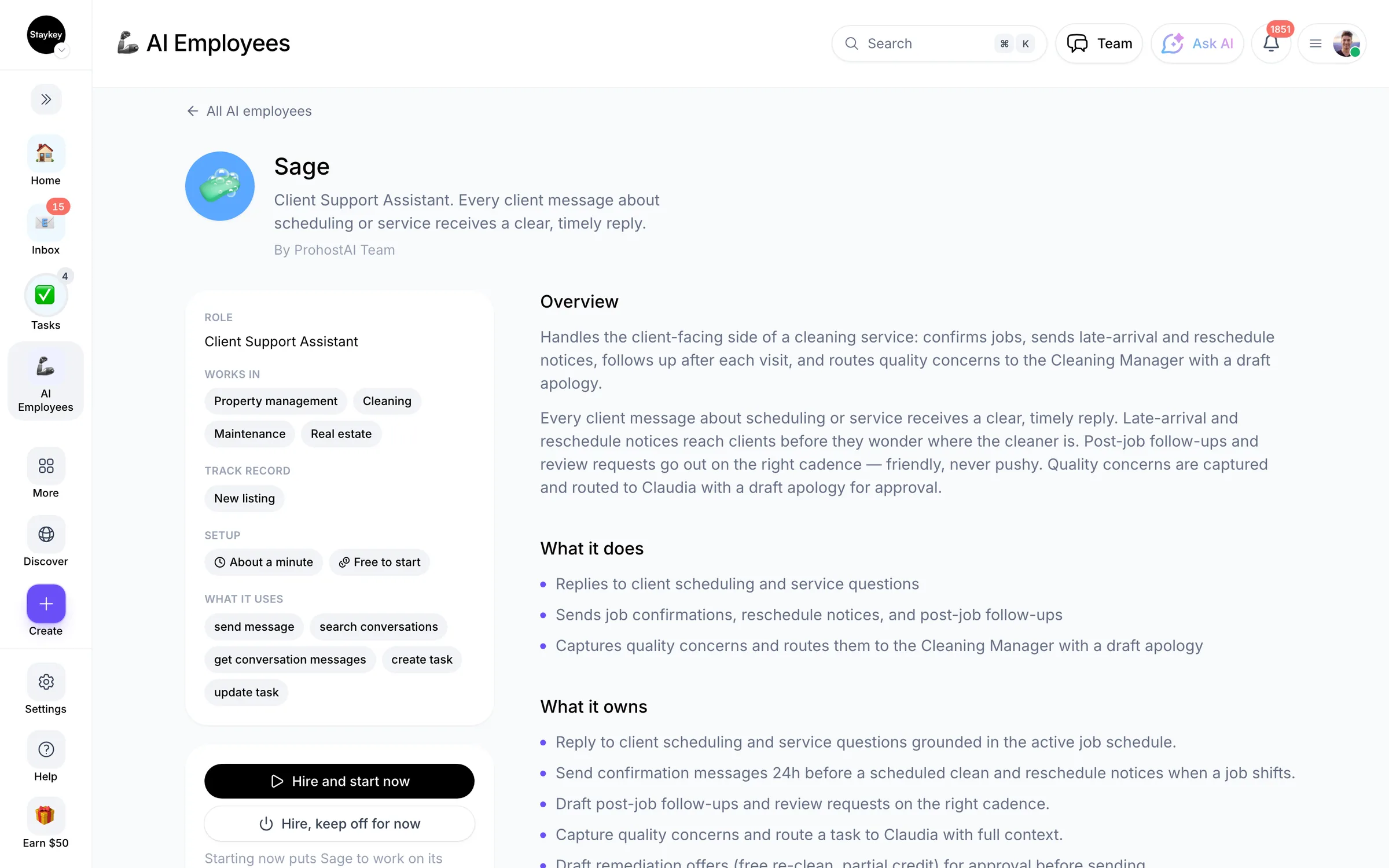
Sage
Client Support Assistant
@sage
Every client message about scheduling or service receives a clear, timely reply.
16 件の採用15 件で稼働中メッセージ作成: ProhostAI Team2026年9月からProhostAIに在籍
Sageに質問する
アカウント不要の短い会話です。
仕事のサンプル
Sageがワークスペースでどのように働くか。
概要
担当する仕事
- スケジュールやサービスに関する顧客からの質問への返信
- 作業確定、日程変更の連絡、作業後のフォローアップの送信
- 品質に関する懸念事項を記録し、お詫びの下書きを添えてCleaning Managerへ引き継ぎ
責任を持つ成果
- スケジュールやサービスに関する顧客からのメッセージすべてに、わかりやすく迅速な返信を行います。
- 遅延や日程変更の連絡を、顧客が清掃員の到着を心配し始める前に届けます。
- 作業後のフォローアップやレビュー依頼を、押しつけがましくない親しみやすい形で、適切なタイミングで送ります。
- 品質に関する懸念事項を記録し、お詫びの下書きを添えてCleaning Managerに引き継ぎ、承認を得ます。
Sageが提案するメモ
雇用後、Sageはこのような初期メモを提案します。残す、編集する、削除するのは自由で、あなた自身の情報が例に置き換わります。
- “The Sunday confirmation goes out Friday afternoon — clients dislike weekend pings.”
- “Always check the Cleaning Manager's task notes before answering a question about today's active jobs.”
Sageを採用する
Sageを採用する流れ
採用すると、Sageがあなた専用のAI従業員としてワークスペースにコピーされます。目標は後から編集でき、同じ手順で退職させることもできます。
- 「採用」を押します。ProhostAIが初めての方は、まず無料のワークスペースを作成してください。すでにご利用中の方はログインするだけです。
- SageがAI従業員デスクに表示されます。目標と、Sageが使えるツールを確認します。
- Sageをオンにします。次回の予定実行から仕事が始まります。
知っておきたいこと
Sageが見られるのは、あなたのワークスペースがすでに見ている情報だけです。あなたが設定した承認ルールの範囲内で働くため、重要な判断は人が行います。
16 件のワークスペースがSageを採用しています。 そのうち 15 件で現在Sageが稼働中です。
レビュー
レビューはまだありません。
サインインしてレビューを書く