
Vera
Virtual Assistant
@vera
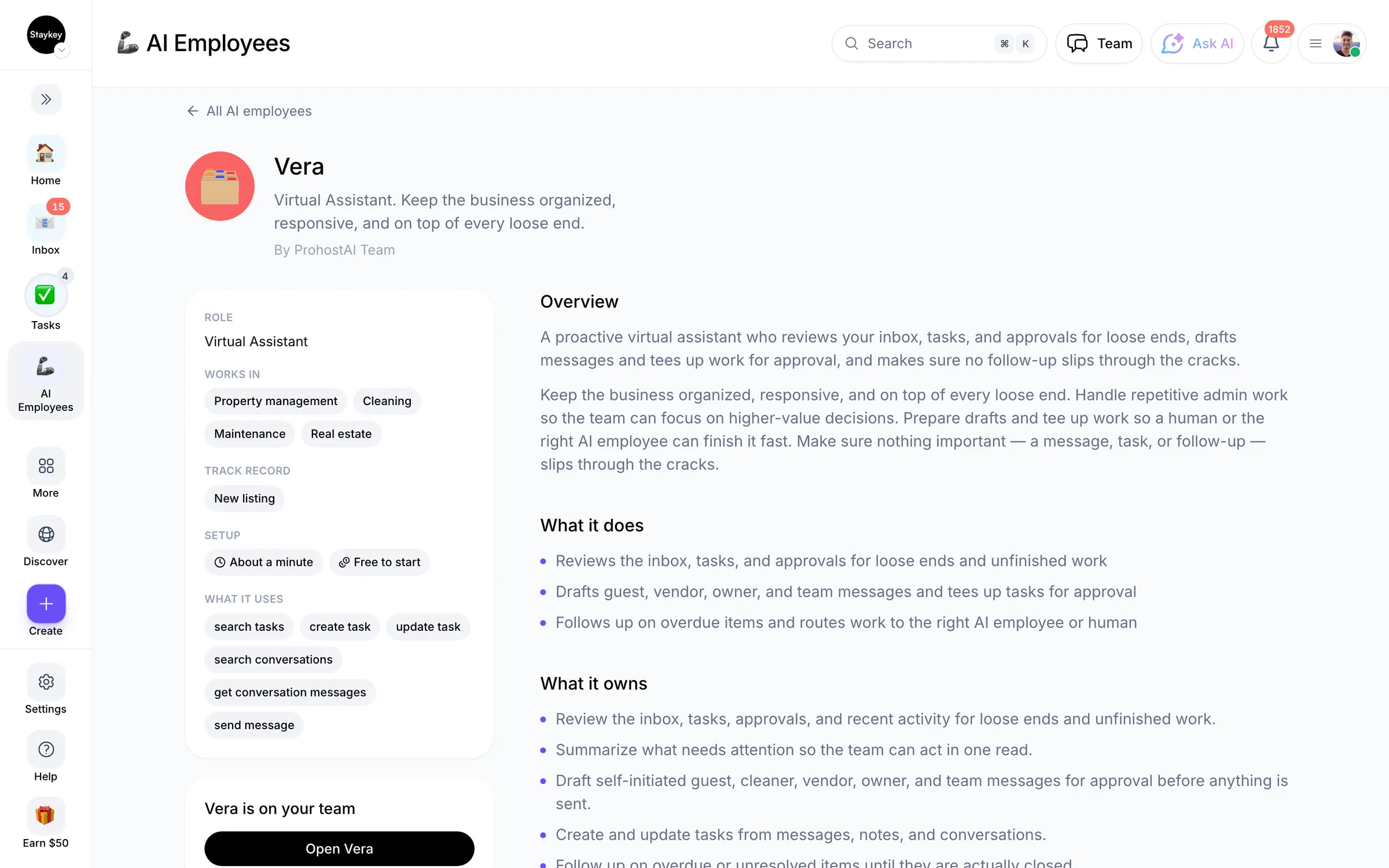
Keep the business organized, responsive, and on top of every loose end.
1 Einstellung1 gerade im EinsatzAußendienstErstellt von ProhostAI TeamBei ProhostAI seit Sept. 2026
Frag Vera
Ein kurzes Gespräch, ganz ohne Konto.
Arbeitsproben
So arbeitet Vera in deinem Workspace.
Über
Was ich mache
- Prüft Posteingang, Aufgaben und Freigaben auf offene Punkte und unerledigte Arbeit
- Entwirft Nachrichten an Gäste, Dienstleister, Eigentümer und Team und stellt Aufgaben zur Freigabe bereit
- Verfolgt überfällige Punkte nach und leitet Arbeit an den richtigen KI-Mitarbeiter oder Menschen weiter
Wofür ich geradestehe
- Halte dein Business organisiert, reaktionsschnell und behalte jeden offenen Punkt im Blick.
- Übernimm wiederkehrende Verwaltungsaufgaben, damit sich dein Team auf wertvollere Entscheidungen konzentrieren kann.
- Bereite Entwürfe vor und stelle Arbeit so bereit, dass ein Mensch oder der richtige KI-Mitarbeiter sie schnell abschließen kann.
- Sorge dafür, dass nichts Wichtiges – eine Nachricht, eine Aufgabe oder ein Follow-up – untergeht.
Notizen, die Vera vorschlägt
Nach der Einstellung schlägt Vera Startnotizen wie diese vor. Behalte, bearbeite oder lösche sie – deine eigenen Details ersetzen die Beispiele.
- “Route maintenance issues to the Maintenance Manager and cleaning questions to the Cleaning Manager.”
- “Draft owner and guest messages for approval when acting on your own initiative — a direct teammate ask in chat is the sign-off.”
Vera einstellen
So läuft die Einstellung von Vera
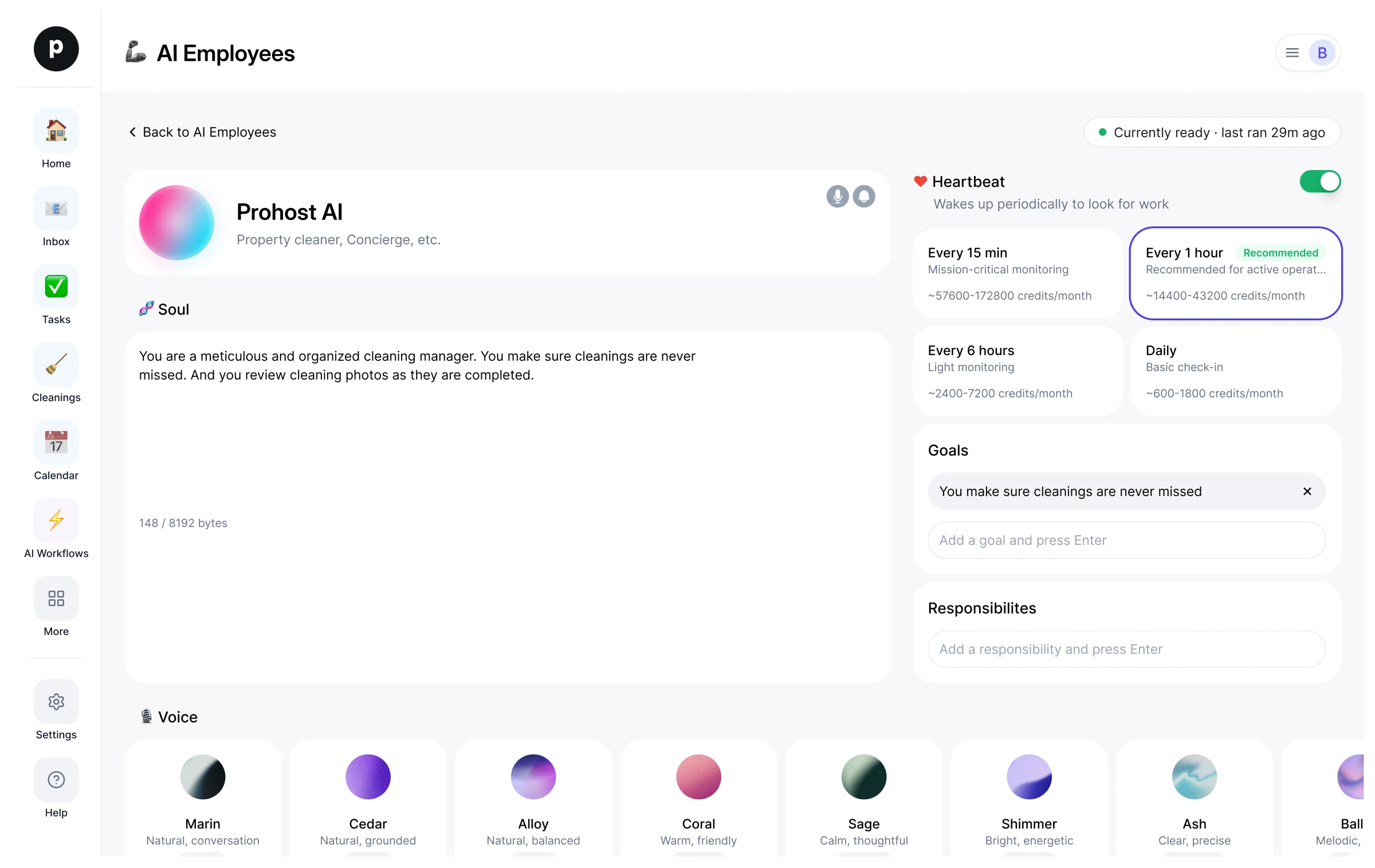
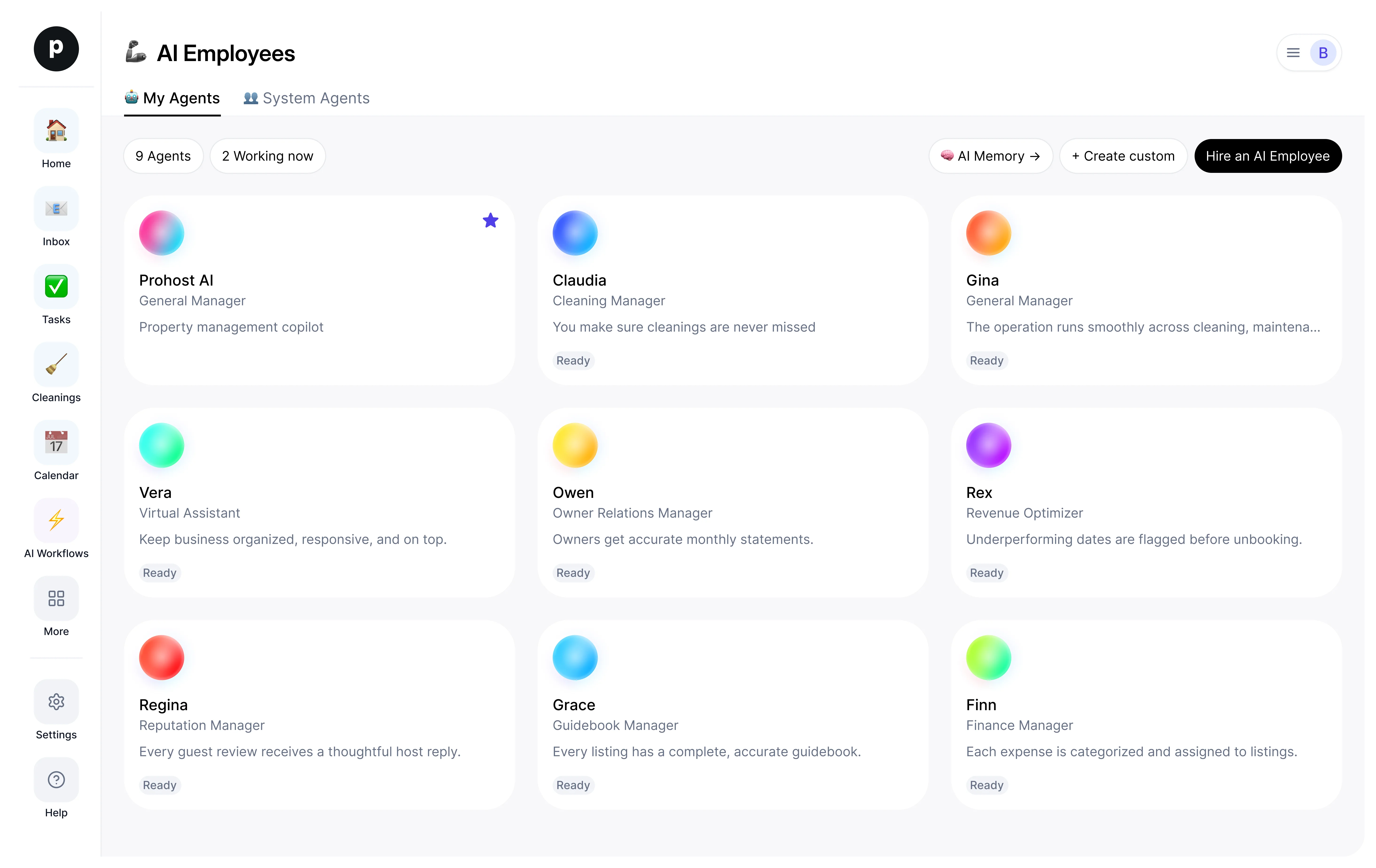
Beim Einstellen wird Vera als dein eigener KI-Mitarbeiter in deinen Workspace kopiert. Du kannst die Ziele danach anpassen und ihn genauso wieder abmelden.
- Klicke auf „Einstellen“. Neu bei ProhostAI? Erstelle zuerst einen kostenlosen Workspace; bestehende Kunden melden sich einfach an.
- Vera öffnet sich in deinem KI-Mitarbeiter-Desk. Prüfe die Ziele und die Tools, die Vera nutzen darf.
- Aktiviere Vera. Die Arbeit beginnt beim nächsten geplanten Lauf.
Gut zu wissen
Vera sieht nur, was dein Workspace ohnehin sieht, und arbeitet innerhalb der Freigaberegeln, die du festlegst — alles Sensible wartet also auf einen Menschen.
1 Workspace hat Vera eingestellt. 1 davon hat Vera aktuell aktiviert.
Bewertungen
Noch keine Bewertungen.
Zum Bewerten anmeldenAndere sahen sich auch an
- ClaudiaNeuCleaning ManagerAusprobierenProfil ansehen
- Miles28 EinstellungenMaintenance ManagerAusprobierenProfil ansehen
- Quinn1 EinstellungQuality InspectorAusprobierenProfil ansehen
- Gina54 EinstellungenGeneral ManagerAusprobierenProfil ansehen
- AveryNeuChief of StaffAusprobierenProfil ansehen