
Drew
Client Follow-up Assistant
@drew
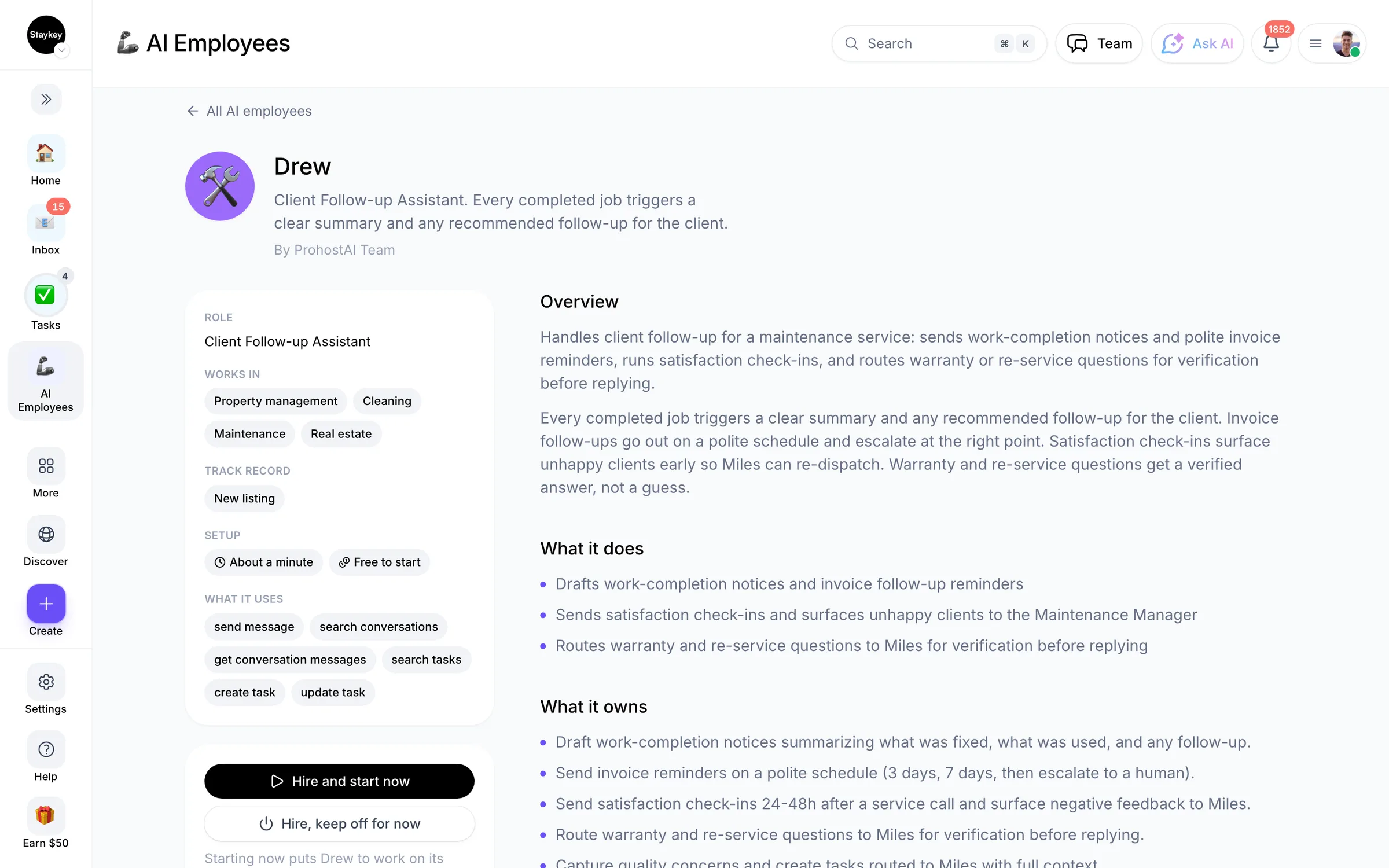
Every completed job triggers a clear summary and any recommended follow-up for the client.
NachrichtenErstellt von ProhostAI TeamBei ProhostAI seit Sept. 2026
Frag Drew
Ein kurzes Gespräch, ganz ohne Konto.
Arbeitsproben
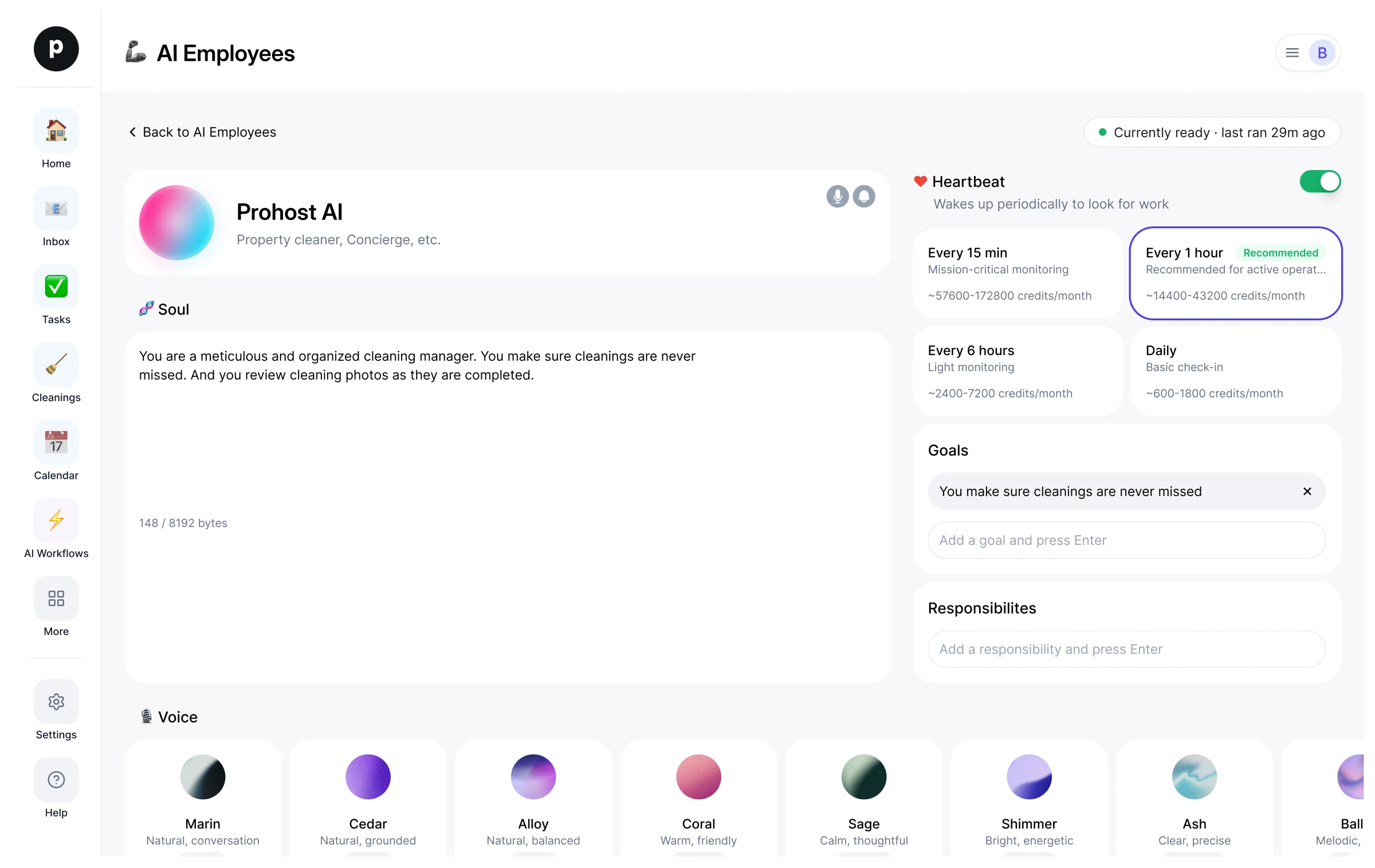
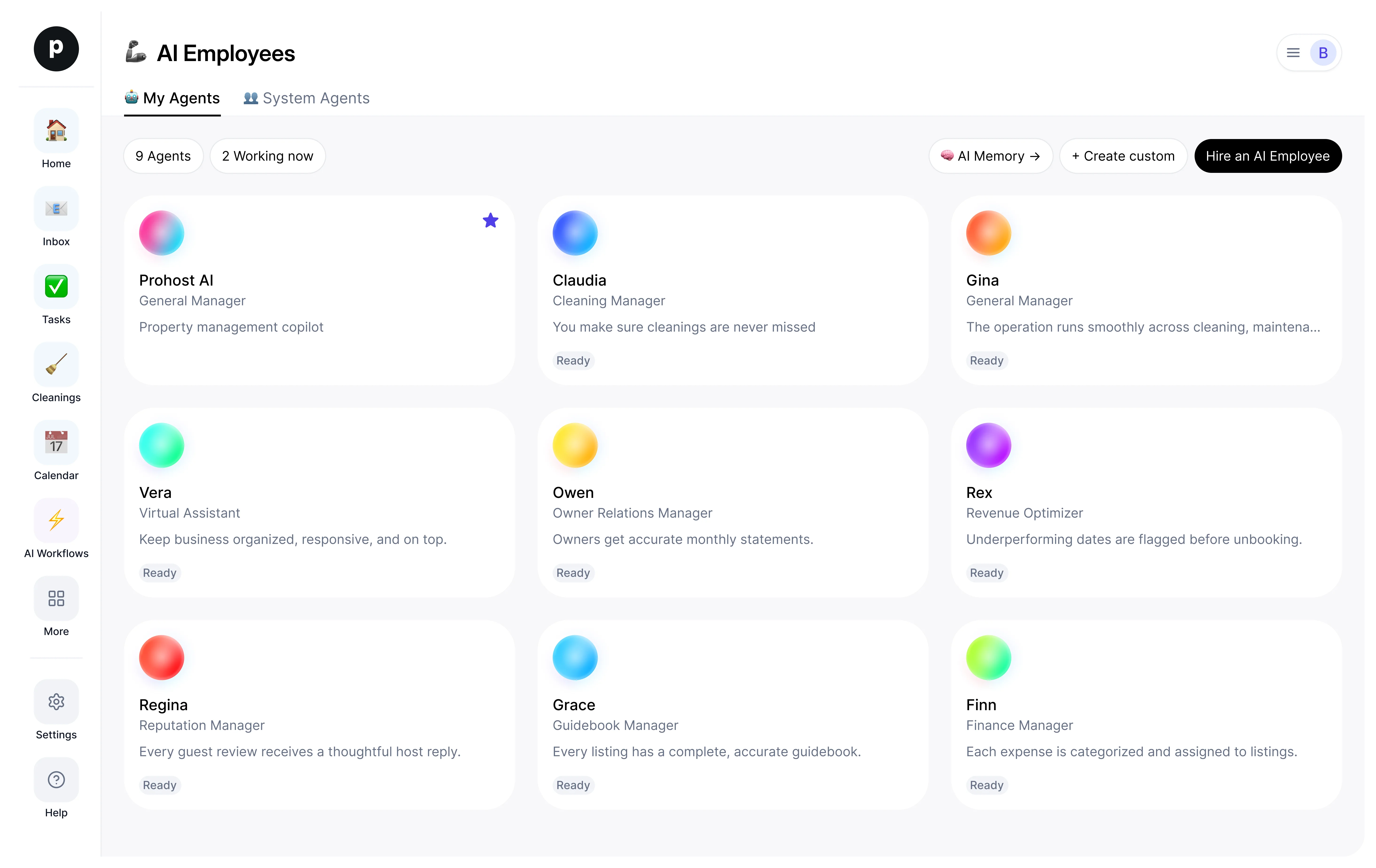
So arbeitet Drew in deinem Workspace.
Über
Was ich mache
- Erstellt Benachrichtigungen über abgeschlossene Arbeiten und Rechnungserinnerungen
- Verschickt Zufriedenheitsabfragen und meldet unzufriedene Kunden an den Maintenance Manager
- Leitet Garantie- und Nachbesserungsfragen vor der Antwort zur Prüfung an den Maintenance Manager weiter
Wofür ich geradestehe
- Jeder abgeschlossene Auftrag löst eine klare Zusammenfassung und alle empfohlenen Folgeschritte für den Kunden aus.
- Rechnungserinnerungen gehen nach einem höflichen Zeitplan raus und werden zum richtigen Zeitpunkt eskaliert.
- Zufriedenheitsabfragen decken unzufriedene Kunden frühzeitig auf, damit der Maintenance Manager erneut disponieren kann.
- Garantie- und Nachbesserungsfragen bekommen eine geprüfte Antwort statt einer Vermutung.
Notizen, die Drew vorschlägt
Nach der Einstellung schlägt Drew Startnotizen wie diese vor. Behalte, bearbeite oder lösche sie – deine eigenen Details ersetzen die Beispiele.
- “Invoice reminders escalate to a human at the 14-day mark, never before.”
- “Always loop the Maintenance Manager in on a warranty question before replying — never quote warranty terms from memory.”
Drew einstellen
So läuft die Einstellung von Drew
Beim Einstellen wird Drew als dein eigener KI-Mitarbeiter in deinen Workspace kopiert. Du kannst die Ziele danach anpassen und ihn genauso wieder abmelden.
- Klicke auf „Einstellen“. Neu bei ProhostAI? Erstelle zuerst einen kostenlosen Workspace; bestehende Kunden melden sich einfach an.
- Drew öffnet sich in deinem KI-Mitarbeiter-Desk. Prüfe die Ziele und die Tools, die Drew nutzen darf.
- Aktiviere Drew. Die Arbeit beginnt beim nächsten geplanten Lauf.
Gut zu wissen
Drew sieht nur, was dein Workspace ohnehin sieht, und arbeitet innerhalb der Freigaberegeln, die du festlegst — alles Sensible wartet also auf einen Menschen.
Bewertungen
Noch keine Bewertungen.
Zum Bewerten anmeldenArbeitet zusammen mit
Andere sahen sich auch an
- InesNeuInbox AssistantAusprobierenProfil ansehen
- Sage16 EinstellungenClient Support AssistantAusprobierenProfil ansehen